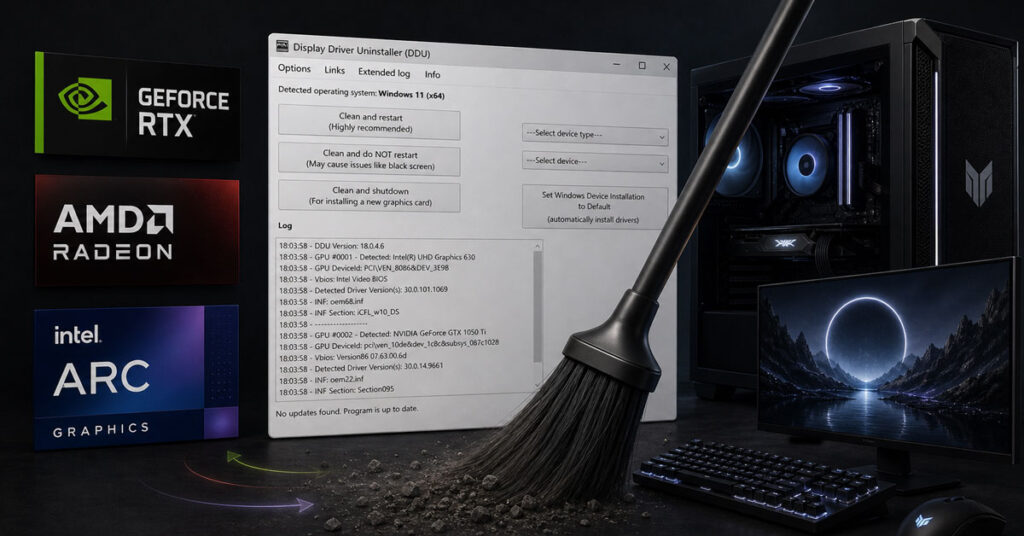
Cómo usar DDU (Display Driver Uninstaller) — Guía completa para NVIDIA, AMD e Intel
Hay un problema que se repite con una frecuencia irritante en el mundo del PC gaming: instalas un driver nuevo, reinicias, y algo no funciona. La pantalla parpadea, el sistema tira un pantallazo azul, o el rendimiento cae sin explicación aparente. En muchos de esos casos, el culpable no es el driver en sí, sino los restos del driver anterior que Windows nunca eliminó del todo. Para eso existe DDU (Display Driver Uninstaller), una herramienta que lleva años siendo el estándar de facto entre entusiastas y técnicos para limpiar drivers de GPU desde la raíz.
¿Qué es DDU y por qué el desinstalador de Windows no es suficiente?
Cuando desinstalar un driver desde el Panel de Control o el Administrador de Dispositivos de Windows, el sistema elimina los archivos más visibles, pero deja intactos cientos de entradas de registro, servicios en segundo plano y archivos residuales repartidos por el sistema. Con el tiempo, o tras varias actualizaciones, esa acumulación puede generar conflictos. DDU fue diseñado específicamente para resolver ese problema: actúa en profundidad, borrando todo lo que el desinstalador nativo no toca, y lo hace de forma automatizada. Funciona con cualquier GPU o iGPU del mercado, ya sea NVIDIA GeForce, AMD Radeon o Intel Arc.
¿Cuándo tiene sentido recurrir a DDU?
DDU no es una herramienta de uso cotidiano, y tampoco hace falta ejecutarla cada vez que actualizas el driver. Pero hay situaciones concretas donde omitirla puede complicar las cosas:
- Cambio de marca de GPU: pasar de NVIDIA a AMD —o en cualquier otra dirección— sin limpiar antes el sistema es una de las formas más seguras de acabar con conflictos de drivers. Los archivos de ambas marcas no conviven bien.
- Driver corrupto o instalación defectuosa: pantallazos azules recurrentes, pantallas negras al iniciar juegos o caídas de rendimiento inexplicables son síntomas clásicos de un driver en mal estado. DDU permite empezar desde cero.
- Reinstalación limpia del sistema: cuando se formatea Windows y se quiere evitar que residuos previos interfieran con la nueva instalación de drivers.
- Actualización de driver problemática: algunas versiones de driver introducen bugs que persisten incluso al instalar versiones anteriores por encima. La solución suele pasar por DDU.
Lo que hay que preparar antes de ejecutar DDU
Un error común es lanzar DDU sin haber preparado el terreno, y terminar con el equipo sin driver de video y sin el instalador a mano. Antes de comenzar, hay tres pasos que no son opcionales:
- Descargar DDU solo desde Wagnardsoft: el sitio oficial del desarrollador.
- Tener el nuevo driver descargado localmente: una vez que DDU termina su trabajo, el equipo queda sin driver de gráficos. Si ese instalador no está guardado en el disco, habrá que descargarlo con resolución mínima y sin aceleración de video, lo cual no es ideal.
- Desactivar Windows Update temporalmente (opcional): Windows tiene la costumbre de reinstalar drivers automáticamente. Si eso ocurre durante el proceso, puede arruinar todo el trabajo.
Tutorial paso a paso: cómo usar DDU correctamente
El detalle que más gente pasa por alto —y que marca la diferencia entre una limpieza efectiva y una a medias— es que DDU debe ejecutarse en Modo Seguro. La razón es técnica pero directa: en Modo Seguro, Windows no carga los servicios ni procesos del driver de video, lo que permite que DDU los elimine sin interferencias. Ejecutarlo en Windows normal puede dejar archivos bloqueados sin borrar.
- Paso 1 — Descargar DDU: desde guru3d.com, descarga la última versión disponible y extrae el contenido en una carpeta de fácil acceso, como el escritorio.
- Paso 2 — Ingresar a Modo Seguro: en Windows 10 u 11, ve a Configuración → Sistema → Recuperación → Inicio avanzado, reinicia y selecciona Modo Seguro desde las opciones de arranque. No es necesario activar la red.
- Paso 3 — Configurar DDU: ya en Modo Seguro, ejecuta DDU. En el panel derecho de la aplicación, selecciona GPU como tipo de dispositivo y elige la marca del driver que quieres eliminar: NVIDIA, AMD o Intel.
- Paso 4 — Ejecutar la limpieza: haz clic en «Clean and restart». DDU borrará todos los archivos, entradas de registro y servicios vinculados al driver, y reiniciará el equipo automáticamente al terminar.
- Paso 5 — Instalar el driver nuevo: tras el reinicio, Windows arranca sin driver de video activo (resolución básica, sin aceleración). En ese punto, ejecuta el instalador oficial que descargaste antes. La instalación será completamente limpia.
Caso 1: equipos con iGPU y GPU dedicada
Los sistemas que combinan gráficos integrados —los de un procesador Intel Core o un AMD Ryzen con gráficos— más una GPU discreta presentan una capa adicional de complejidad. En estos casos, puede ser necesario desinstalar ambos drivers por separado: primero uno, reiniciar en Modo Seguro nuevamente, y repetir el proceso con el segundo. DDU permite elegir la marca en cada sesión, así que el procedimiento es el mismo, solo que aplicado dos veces.
Caso 2: equipo con una sola GPU dedicada
Para la configuración más común —una única GPU discreta, por ejemplo una NVIDIA GeForce— el proceso es más directo. Se selecciona GPU como tipo de dispositivo, se elige NVIDIA en el desplegable, y se ejecuta «Clean and restart». El equipo reinicia, y al volver a Windows se instala el driver oficial descargado previamente. Todo el proceso, desde entrar a Modo Seguro hasta tener el driver nuevo funcionando, toma menos de diez minutos en condiciones normales.
«La mayoría de los problemas con drivers de GPU no vienen del driver en sí, sino de lo que el driver anterior dejó atrás. DDU existe precisamente para resolver eso.»
En definitiva, Display Driver Uninstaller es una de esas herramientas que no hacen falta todos los días, pero que cuando se necesitan, ahorran horas de diagnóstico. El flujo es siempre el mismo: descargar el nuevo driver, entrar a Modo Seguro, limpiar con DDU, instalar. Cuatro pasos que, bien ejecutados, eliminan la gran mayoría de los conflictos relacionados con drivers de GPU en sistemas Windows.