NVIDIA habilita grabaciones de ShadowPlay a 4K y 240 FPS en la NVIDIA App beta para GeForce RTX 50 y 40
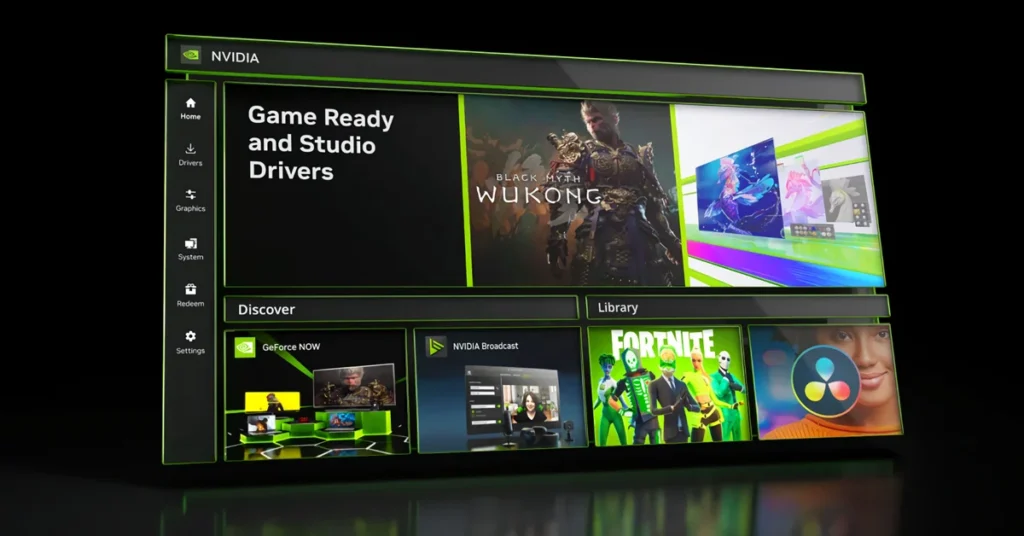
NVIDIA despliega una actualización beta para la NVIDIA App que habilita grabaciones de ShadowPlay a 4K y 240 fotogramas por segundo en tarjetas GeForce RTX 50 y 40.
Exigencia de doble codificador NVENC
La capacidad de capturar video en alta resolución y frecuencia depende directamente del hardware de codificación presente en cada tarjeta gráfica. Los modelos equipados con dos codificadores NVENC pueden procesar el video a 4K y 240 FPS, mientras que las unidades con un solo codificador se limitan a 1440p a la misma tasa de refresco. Esta arquitectura está diseñada para usuarios que buscan material de juego a alta frecuencia sin depender de herramientas de terceros.
Integración nativa en la suite de NVIDIA
La configuración se accede desde la superposición de la aplicación mediante la combinación Alt+Z, luego Settings y Video Capture. El parche se distribuye exclusivamente por el canal beta, activable en Settings, About, Opt in. Este despliegue se suma a la migración anunciada poco antes de Computex, donde la compañía confirmó la transferencia completa de las funciones de GeForce Experience y Control Panel hacia la NVIDIA App.
«La última actualización beta añade grabación de ShadowPlay a 4K y 240 FPS para las GPU GeForce RTX 50 y 40 Series con codificadores NVENC duales, y captura de 1440p a 240 FPS para GPU con codificadores NVENC individuales, proporcionando a jugadores competitivos y creadores material fuente ultra fluido y de alta resolución. Si no estás seguro de lo disponible para tu sistema, dirígete aquí para ver el “total # de NVENC” en tu GPU y configura la función en la NVIDIA app vía Alt+Z > Settings > Video Capture.»
— NVIDIA
Además, la actualización introduce ajustes para configuraciones de tres monitores en NVIDIA Surround. Los usuarios ahora pueden mantener la barra de tareas en una sola pantalla y maximizar ventanas a través de todas las pantallas, ajustando todo desde System, Displays, Surround.
Fuente: Videocardz